Mostrando entradas con la etiqueta Google Apps. Mostrar todas las entradas

Del comportamiento por defecto de Google Apps Educacional

Una vez acabado de configurar Google Apps Educacional, hay un par de aspectos que me gustaría resaltar:
1) Un Google Group sólo puede estar formado por cuentas de correo de GMail pertenecientes al dominio.
2) Un Calendar visto desde el exterior del dominio sólo da la información de Libre\Ocupado.


¿Es interesante dejarlo así? ¿Valdría la pena que un Google Group pudiese estar formado por cuentas de hotmail, gmail etc...? ¿ Y que cualquier internauta pudiese ver el Calendar con los horarios y tutorías del profesor como si fuera un miembro del dominio?
Espero vuestros comentarios!!!

PD: Me apostilla el Profesor X que obviamente cualquier miembro del dominio también podrá hacer de motu propio que el resto vea su calendario en modo Libre\Ocupado, faltaría más!!!
Share/Bookmark
Posted on 13:04 by Marco A. Marhuenda and filed under | 0 Comments »

Google para la Educación


Share/Bookmark
Posted on 11:48 by Unknown and filed under , | 0 Comments »

Algunos detalles de los tipos de profesores según su uso de Google Apps Educacionales


1) Profesor siglo XX. Amante del correo electrónico, el PowerPoint y el cañón de vídeo, pero no le importa que sus alumnos usen GMail, se comuniquen entre ellos con GTalk, usen Google Docs etc... En su defensa decir que puede dar magníficas clases presenciales y enseñar encandilando a sus alumnos quizá más que otro más friki centrado en la tecnología nada más y que no sabe comunicar.

2) Profesor siglo XXI. Tiene una carpeta en Google Docs con sus materiales que comparte en internet, no lleva nada a clase... se conecta a la red y proyecta con el cañón de vídeo sus presentaciones en Google Docs, vídeos de YouTube (propios y ajenos)... Utiliza Google Sites para crear unidades didácticas que luego secuencia temporalmente en su blog de Blogger...

3) Profesor  siglo XXI++ . Es un modelo mejorado del 2) que además hace uso de las redes sociales (Twitter mejor que Facebook, por ejemplo) e intenta que sus alumnos creen su propio PLE (Personal Learning Environment) para que aprendan a aprender a lo largo del resto de su vida profesional, es decir, el long life learning tan de moda en estos tiempos de crisis económica mundial...

Share/Bookmark
Posted on 19:47 by Unknown and filed under | 1 Comments »

Los alumnos usan Google Apps Educacionales de motu propio para...

  1. Redireccionarse el correo de la Universidad (y otros) en nuestro GMail y disponer de casi 8 Gigas y de un interfaz muy avanzado con Etiquetas, Conversaciones agrupadas etc...
  2. Cargar a TODOS sus compañeros de clase en GTalk o en PidGin y poder chatear con ellos.
  3. Ponerse foto en su perfil (para que los reconozcan sus compañeros, obviamente nada que ver con el carnaval hormonal de Tuenti... ya que para eso está Tuenti).
  4. Crearse sus Google Groups con algunos compañeros escogidos (no todos) para hacer trabajos de clase, para sus aficiones (un equipillo de fútbol), incluso para discutir el destino algún viaje etc... (Obviamente para criticar a un profesor se salen del sistema y usan un grupo de Facebook)
  5. Comparten documentos en Google Docs para hacer trabajos en grupo. Se pasan los 'apuntes' en 'abierto' publicándolos por Internet (para evitar dar farragosos permisos a las cuentas de Google Apps de sus compañeros)
Si el profesor los obliga, como es mi caso, crean un Google Site con un tema de la asignatura para ser comentado/corregido en clase por sus compañeros...

PD: Al respecto del correo de la Universidad, el experimentado Profesor X (curtido en mil batallas docentes) me indica que les obligue a leer este correo oficial (esté donde esté: ya sea en la web de la universidad o mapeado en Google Apps o redireccionado a cuentas de GMail gratuitas o leído desde HotMail, etc...) . LOS ALUMNOS HAN DE LEERLO!!!. Una vez más toda la razón para mi estimado Profesor. Y que no acepte en mi bandeja de entrada los correos de alumnos que no provengan de cuentas de nuestras Google Apps o de la Universidad, ya que algunas veces no sabré con quién estoy realmente intercambiando correos...
Share/Bookmark
Posted on 8:32 by Unknown and filed under , | 0 Comments »

¿Y qué opino yo de las Google Apps?


Si tengo todo mi correo en GMail (incluído el de la universidad), leo mis blog y webs favoritas con Google Reader, y este blog está en Blogger (y el resto también), y comparto los Proyectos Fin de Carrera con mis alumnos mientras los escriben en Google Docs (eso sí, los maqueto al fnal con Word y a PDF para imprimir)... Pues eso, que mal no puedo opinar :-) ... (Pero me gusta combinarlas con otras cosillas, ya que no sólo de Google vive el alumno, me gusta posterous, twitter... ;  y me da una terrible pereza pasar webs como http://redesdecomputadores.umh.es a Google Sites, aunque luego sea más sencillo mantenerlas... ).

Share/Bookmark
Posted on 12:07 by Unknown and filed under , , , | 0 Comments »

El caso de un Site y un Group de una asignatura de Ingenería del campus de Desamparados que migra de testapps a GoUMH de manera voluntaria


Esta mañana estoy en un aula de informática de las de la segunda planta de la Biblioteca de Desamparados con un profesor que desea pasar su magnífico trabajo: un Site y un Grupo   (que tiene en el dominio de Google Testapps que creamos en su momento para comenzar a jugar con Google Apps) al dominio GoUMH que acabamos de poner en marcha a modo de pruebas.

Los pasos a seguir son los siguientes:
1) Crear la cuenta del profesor en GoUMH, llamada profxyz@goumh.umh.es
2) Dar permisos al Site que se creó en su momento en testapps, llamado IngenieriaXYZ a la nueva cuenta profxyz@goumh.umh.es
3) Entrar en GoUMH con la cuenta profxyz y crear una copia del sitio IngenieriaXYZ, esa nueva copia ya residirá para siempre en el dominio GoUMH.

Por otra parte, la información del grupo la hemos dejado perder... se puede exportar y subir como archivo de texto y ya está para que los alumnos de GoUMH lo consulten.

Por otra parte hoy he conseguido extender la cuenta de Google Apps Educacional de profxyz@goumh.umh.es para que pueda utilizar Blogger, Google Reader, etc... es decir, que para las cuentas de Google Apps que queramos tendremos TODAS las herramientas de Google a su disposición (incluído Picassa).

Share/Bookmark
Posted on 8:39 by Unknown and filed under | 0 Comments »

Creando un alumno en Google Apps e informándole por correo de que ya tiene su cuenta (de manera automatizada)

Para ello, nada más fácil que instalar GAM y SendEmail para luego crear un archivo de texto llamado, por ejemplo:
alumno.bat
Con las órdenes siguientes:
 
gam create user marco firstname Marco lastname Marhuenda password MightAsWellJump
sendEmail -f admin@umh.es -t marco@umh.es -m "Tu cuenta se ha creado accede a http://www.google.com/a/dominioxyz.umh.es "

Por lo tanto si queremos crear e informar a muchos más usuarios, sólo tendremos que reutilizar las 2 líneas anteriores de código las veces que necesitemos.
El archivo alumno.bat se ejecuta desde Accesorios->Símbolo de Sistema, simplemente teclando su nombre (para los usuarios de Linux o del antiquísimo MS-DOS sonará muy familiar).
Share/Bookmark
Posted on 6:42 by Unknown and filed under , , | 0 Comments »

Buenas Prácticas de E-learning XXXIX : El profesor Juan de Dios Valero, usuario avanzado de Moodle-Google en sus Ciclos Formativos y en EpsoVirtual,

Después de conversar un rato por teléfono con Juan de Dios Valero, profesor de Ciclos Formativos, además de asociado en la UMH (concretamente en Ingeniería Informática en  la EPSOVirtual) al respecto del uso de las TICs que realiza en su docencia, me sorprende agradablemente ver que la popularidad de Moodle y ExeLearning ha invadido también el ámbito de la enseñanza secundaria.
JuanDe me cuenta animadamente que en su instituto usan Moodle alojado en servidores externos (Generalitat Valenciana se lo ofrece gratuitamente) y que maqueta sus materiales en ExeLearning antes de subirlos a su Moodle, con ello consigue la estructura típica de un curso online con menú desplegable de temas a la izda y dichos temas desarrollados a la derecha. En dichos cursos inserta cualquier elemento web útil en el proceso de enseñanza/aprendizaje: vídeos de YouTube, vistas a otras webs, cuestiones, exámenes etc... Además para comunicación interna entre los profesores de su instituto utilizan su propio Google Group, especie de lista de correo donde además se guardan  TODOS los mensajes enviados a la misma. Por otra parte su Moodle tiene instalados módulos para resolver crucigramas y hacer más ameno el proceso de enseñanza/aprendizaje a sus alumnos (y a los profesores que los crean :-D, como no).

Con respecto a su actividad universitaria, es muy dado a realizar cuestionarios en el Moodle de EpsoVirtual para sus asignaturas: Sistemas Operativos y Seguridad en Sistemas de Información... sin embargo, sus apuntes los sube todavía en PDF a dicha plataforma, pero está planteándose seriamente para los próximos estudios de Grado utilizar también ExeLearning...
Ultimamente ha oído hablar de Wimba Create, y como los PDFs los genera desde Word, se está planteando probar dicha funcional barrita de herramientas de Word para crearlos en un periquete y comprobar si el material en SCORM (o HTML) recién horneado cumpliera sus expectativas. Y es que entre ExeLearning y Wimba Create anda el juego!!!.

PD: Supongo que pronto lo convenceré para que pruebe las Google Apps  que estamos ultimando (más de 7 millones de profesores y alumnos en el mundo las usan ),   y que me realizará una magnífica crítica constructiva  y práctica al respecto... 
Share/Bookmark
Posted on 5:26 by Unknown and filed under , , , , | 0 Comments »

Creando Grupos en Google Apps desde el símbolo del sistema de Windows

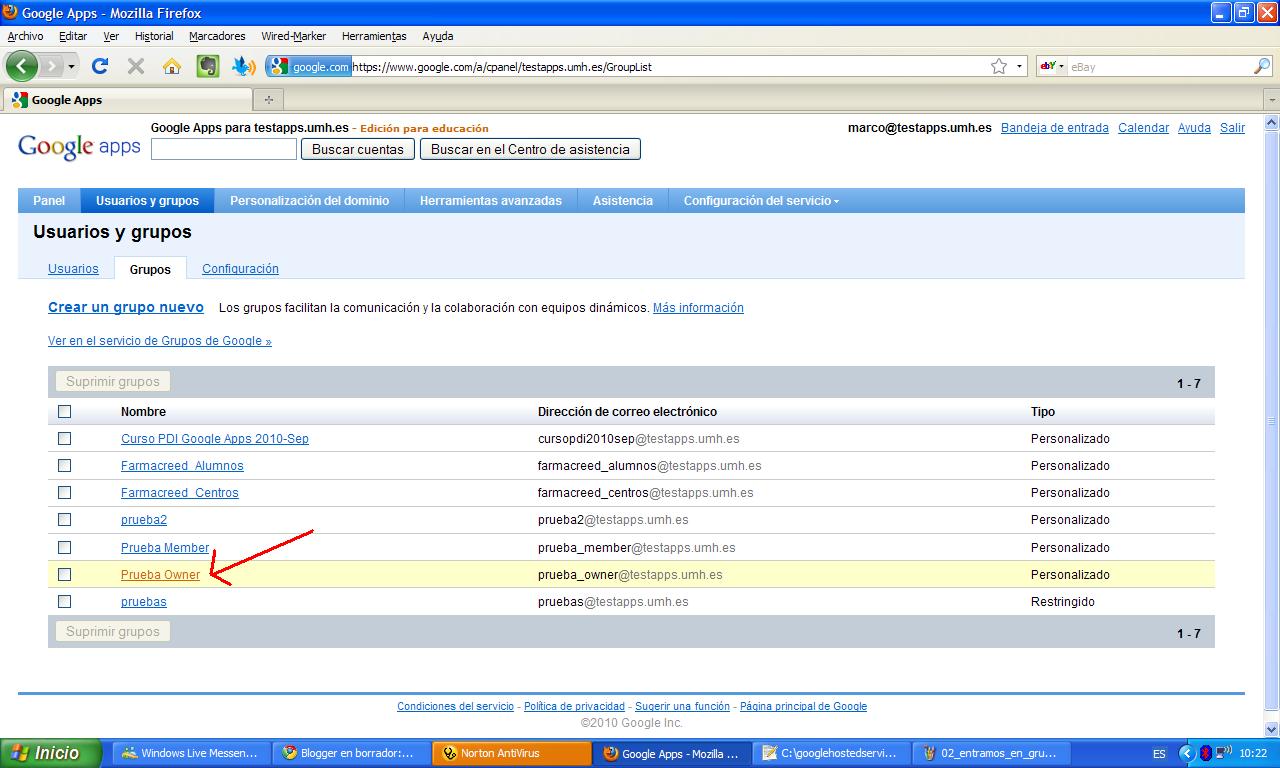
Hoy me he levantado con ganas de probar GAM (Google Apps Manager) para crear Grupos en el dominio testapps de Google Apps Educaciones de la universidad. Dicho y hecho:
Decir que tenemos 4 tipos de grupos que son: owner, member, domain, anyone (dependiendo de quién puede publicar mensajes en el grupo) y que, obviamente, vamos a crear 4 grupos de ejemplo para probarlos: prueba_owner, prueba_member, prueba_domain, prueba_anyone.
Los comandos a introducir en el símbolo del sistema serían, para crear los 2 primeros grupos:
Obviamente, los 2 siguientes se crearían de forma análoga.

A continuación vamos a examinar uno de los cuatro grupos morondos y lirondos que acabamos de crear. Comenzamos entonces por el grupo prueba_owner:
Accedemos a testapps como superadministrador para examinar prueba_owner (que obviamente, por estar recién creado, no tiene ningún miembro).


Por lo tanto el uso de prueba_owner es de un simple tablón de anuncios donde sólo publica/envía un owner (el dueño del grupo, p.ej: marco@testapps.umh.es) y el resto de usuarios del grupo (pepito, juanito y andres) son members y sólo pueden leer lo q publica el owner.
Pero, ¿cómo se asigna a marco como owner al grupo prueba_owner?
Y ¿cómo se asigna a pepito, juanito y andres como member al grupo prueba_owner?
Aquí os dejo un ejemplillo de asignación de rstarr al grupo beatles como member... El resto corre de vuestra cuenta.

gam update group beatles add member rstarr@beatles.com


Por último añadir que los grupos tipo member son más permisivos que los owner, ya que permiten que TODOS puedan publicar.
PD: Me acaba de mandar el Profesor X el email siguiente:

"Estimado Marco,


Deberías haber explicado primero que un grupo de google es como una lista de correo que guarda lo que se le envía en una web a la que pueden acceder los miembros (además de otras funcionalidades). Un miembro de un grupo puede ser del tipo owner o simplemente member.


Por otra parte los tipos de grupos son:
owner: En el grupo sólo pueden publicar los dueños.
member: Publican tanto los dueños como los miembros del grupo.
domain: Cualquier miembro del dominio (en tu caso testapps) puede publicar.
anyone: Puede publicar cualquier internauta.


Además cualquier miembro del dominio podrá acceder a sus grupos desde http://groups.testapps.umh.es y, por otra parte, cualquier usuario normalucho de Google podrá acceder a los suyos en http://groups.google.com."

Pues nada, hecha la aclaración damos el post por acabado... ¿No creen? :-)
Share/Bookmark
Posted on 10:53 by Unknown and filed under , , | 0 Comments »

Creando tutoriales de aplicaciones web usadas en docencia (sin morir en el intento) . Parte 1.

Cuando uno se plantea crear un sencillo tutorial de Google Apps, Adobe Connect, Zoho, Microsoft Office Live (o cualquier otra aplicación web en mi caso útil para docencia).... donde es imprescindible que se acceda al mismo también vía web, una posibilidad de implementarlo es la siguiente:

"Organizar pequeñas Presentaciones con Google Docs (a modo de píldoras de conocimiento) y secuenciarlas en un mapa mental usando MindMeister (todo ello exportado a web, claro)."

Para las Presentaciones recomiendo realizar capturas de pantalla de la aplicación a contar poniendo el navegador previamente a 800x600 (con Setmy) hacer las susodichas capturas (con Alt+ImprPant), pegarlas en GIMP y guardarlas en en el disco duro en formato png (mejor calidad que jpg, idea cortesía de @enriquediestro)... luego subirlas a un album de Picassa y utilizarlas para crear las Presentaciones (con Google Docs) que consideremos oportunas.
Nos cuidaremos muy mucho de pintar, con GIMP o similar, cualquier indicación sobre las capturas de pantalla modificando el archivo png que muestra por ejemplo a imagen de cómo se abre un nuevo doculmento en Zoho... puesto que una vez insertadas las capturas en las Presentaciones de Google Docs podemos superponer sobre las mismas flechas, texto, etc... con posibilidad de quitarlo todo respetando la captura. Además si hiciese falta redimensionar alguna imagen, para crear algún iconito o mostrar 2 captruas por pantalla en Google Docs, podríamos usar Pixizer (u otros).
Al final, una vez acabadas, organizaría también las Presentaciones en un blog de Blogger (para tenerlas más accesibles y con posibilidad de que mis alumnos (y puede que un servidor) opinasen sobre cualquier aspecto sobre las mismas usando los típicos comentarios de cualquier blog).
Por lo tanto, si quisiera hacer un tutorial de la suite ofimática Zoho (por elegir una aplicación web con cierta enjundia), las primeras 6 Presentaciones que debería ir creando, por ejemplo, serían las siguientes:
Zoho : ¿Qué es Zoho? - Ambitos de Aplicación - Uso en Docencia
Mail : Correo Electrónico (Similar a GMail)
Writer: Procesador de textos online
Sheet: Hoja de Cálculo
Show: Presentaciones
Docs: Organizador de Archivos.

La primera presentación, llamada obviamente Zoho, la podemos ver desde aquí (prometo insertar alguna captura más de 800x600, meter algún texto adicional etc... antes de que el Profesor X me reprenda, y esta vez con razón Además seguro que me indica que con una pantalla de 8'5 no puedo capturar una ventana de 800x600 decentemente).

Queda pues para otro post montar el Blog (con Blogger) y el Mapa Mental (reitero que usando MindMeister) con las 6 Presentaciones anteriores.
Share/Bookmark
Posted on 13:00 by Unknown and filed under , | 0 Comments »

Técnicas para evitar el abandono del alumno en los cursos on-line


1.- Conocer rápidamente si el alumno tiene visos de abandonar...
En el caso de Moodle es sencillo, por ejemplo, acceder a Participantes y ver que hay ciertos alumnos que no entran. También podemos mandar algún ejercicio semanal tipo Foro, Tarea etc... y darnos cuenta de los alumnos que no lo realizan. Lo que jamás tenemos que hacer es dejar para el final este tipo de comprobaciones, ya que podemos estar solos en nuestra clase virtual.

Si utilizas Google Docs puedes quizá mandar trabajos colaborativos sencillitos semanales y contar luego quién ha ido accediendo a los documentos creados, etc...

2.- Tutoriza a tus alumnos.
Tenemos que dar soporte a nuestros alumnos vía teléfono, email, skype, foros, cara a cara etc... marcarnos unos tiempos de respuesta adecuados y establecer un buen clima de consulta. Nada como decir a tus alumnos: "Si no te he respondido en un par de días, por favor insiste que alguna vez he traspapelado un correo" para crear un magnífico ambiente de enseñanza.

3. Intenta que al principio todos tus alumnos acaben con éxito un pequeño curso online (de funcionamiento del sistema). 
Esto último lo he practicado, por ejemplo, en el Máster de Psicología de la Salud donde en las primeras clases introduzco a los alumnos a Google Apps, Moodle y el funcionamiento del Máster. Con ello conseguimos evitar los problemas del alumno durante el resto de los estudios. Obviamente dicho primer cursito es presencial, faltaría más!!!.

4. Involucra a tus alumnos en comunidades de aprendizaje.
Crea grupos de alumnos afines que se apoyen mútuamente, empieza con sencillos trabajos conjuntos que puedan elaborar online (evítales problemas de desplazamiento o selecciona alumnos geográficamente muy próximos)... esa socialización fomenta el aprendizaje y es el mejor remedio contra el abandono.
Asígnales un alumno de cursos superiores como especie de colega-mentor... En mi caso creo grupos de Facebook para que estén en contacto fuera del aula virtual, y también algunos foros dentro de la misma.

5. Analiza cursos/asignaturas de manera individual.
Fíjate fundamentalmente en aquellos que tienen mayor índice de abandono. Analiza cuánto esfuerzo necesita el alumno para acabarlos y si necesita poseer conceptos previos que no tiene. Evalúa a los profesores/tutores de manera regular.

6. Involucra a  tu Facultad/Escuela. (Es tan obvio que no necesita aclaraciones...)

Fuente: http://www.facultyfocus.com/articles/distance-learning/tips-for-improving-online-retention/ y mi experiencia con Moodle y Google Apps

PD: Conociéndome como me conozco creo que el día de Año Nuevo no estaré en disposición ni de Bloggear, ni de Twittear ni de nada... Por lo que os deseo Feliz Año!!!! 
Share/Bookmark
Posted on 10:41 by Unknown and filed under , | 0 Comments »